Sign In

디자인의 기본, 툴디 배경 사용법

Esperanza_툴디
안녕하세요!
우주 최고의 디자인 플랫폼, 툴디(tooldi) 입니다!
​
​
오늘 툴디 사용법에서는
디자인의 기본이 되는 배경을 쉽고 빠르게 완성할 수 있도록
툴디 배경 사용법을 알려드릴게요!
​
​
​
​
디자인에서 배경은 단순히 빈 공간을 채우는 것이 아닌,
전체 디자인의 분위기와 메시지를 결정짓는 핵심적인 역할을 합니다.
​
툴디에서는 단색, 그라데이션, 패턴, 사진 등 다양한 형태의 배경을 선택하여 캔버스에 적용할 수 있습니다.
각 배경을 선택하면 우측에 속성 창이 나타나며, 이를 통해 배경을 쉽고 간편하게 편집하고 꾸밀 수 있습니다.
​
​
​
​
​
디자인의 기본, 툴디 배경 사용법
​
​
​
​1. 색상 배경
1) 단색 배경
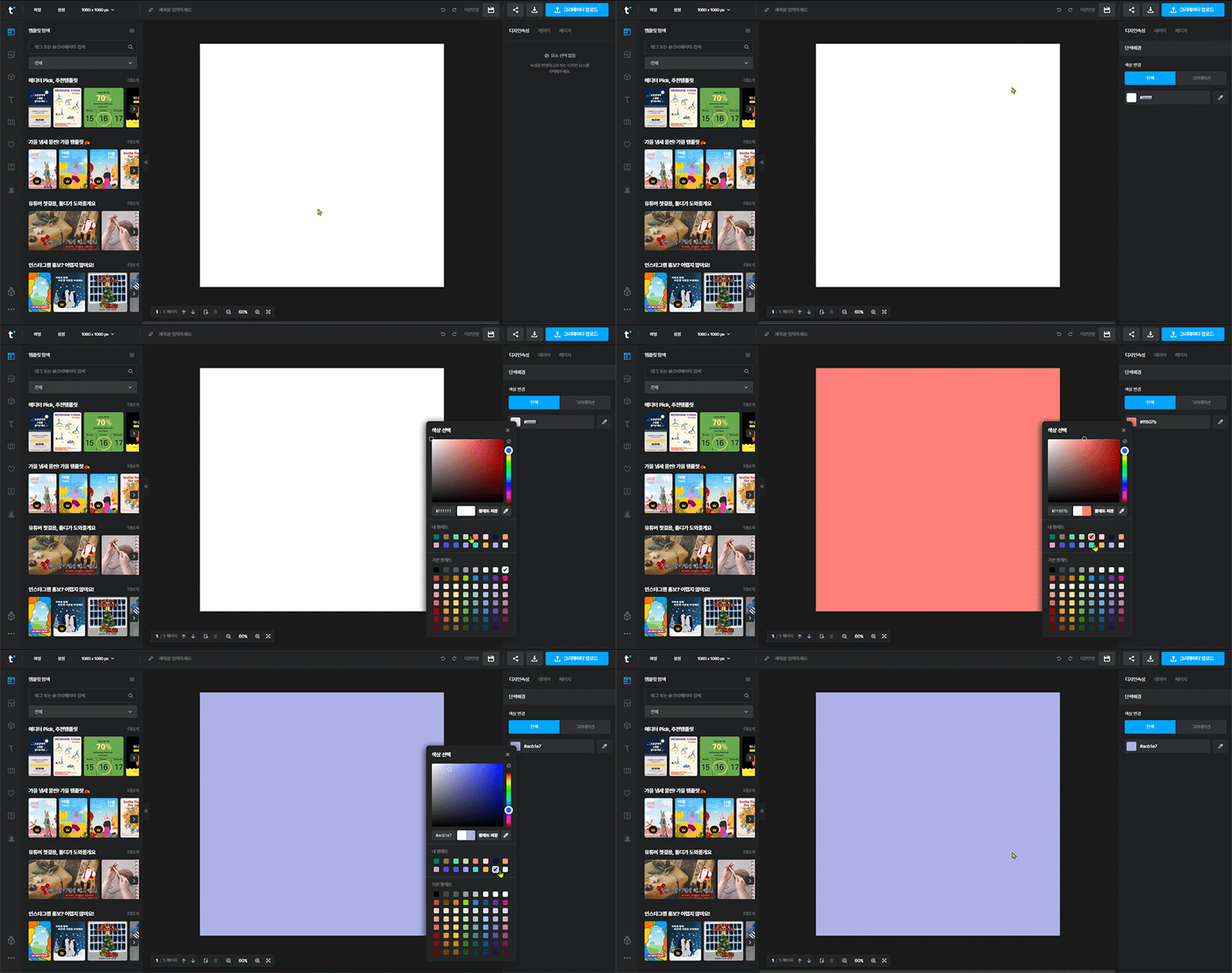
먼저 빈 캔버스를 클릭하면 우측 속성 창에 배경 색상을 변경할 수 있는 옵션이 나타납니다.
여기서 색상 선택 창을 통해 원하는 색상을 선택하면 그 색상이 배경에 적용됩니다.
특정 색상을 사용하고 싶다면 색상 코드를 복사하여 붙여넣기 하면 끝!
​
​
•
단색 배경을 적용한 크리에이터 템플릿
썸네일을 클릭하면 해당 템플릿 페이지로 이동해요!
1번 템플릿 @happylulu / 기여자 @쩜다
2번 템플릿 @노단 / 기여자 @yenaburger, @맹
3번 템플릿 @choee / 기여자 @yenaburge, @정디, @youwha, @ZENIA, @삼이, @peacock, @올디0304
4번 템플릿 @yenaburger / 기여자 @yenaburger
​
​
​
​2) 그라데이션 배경
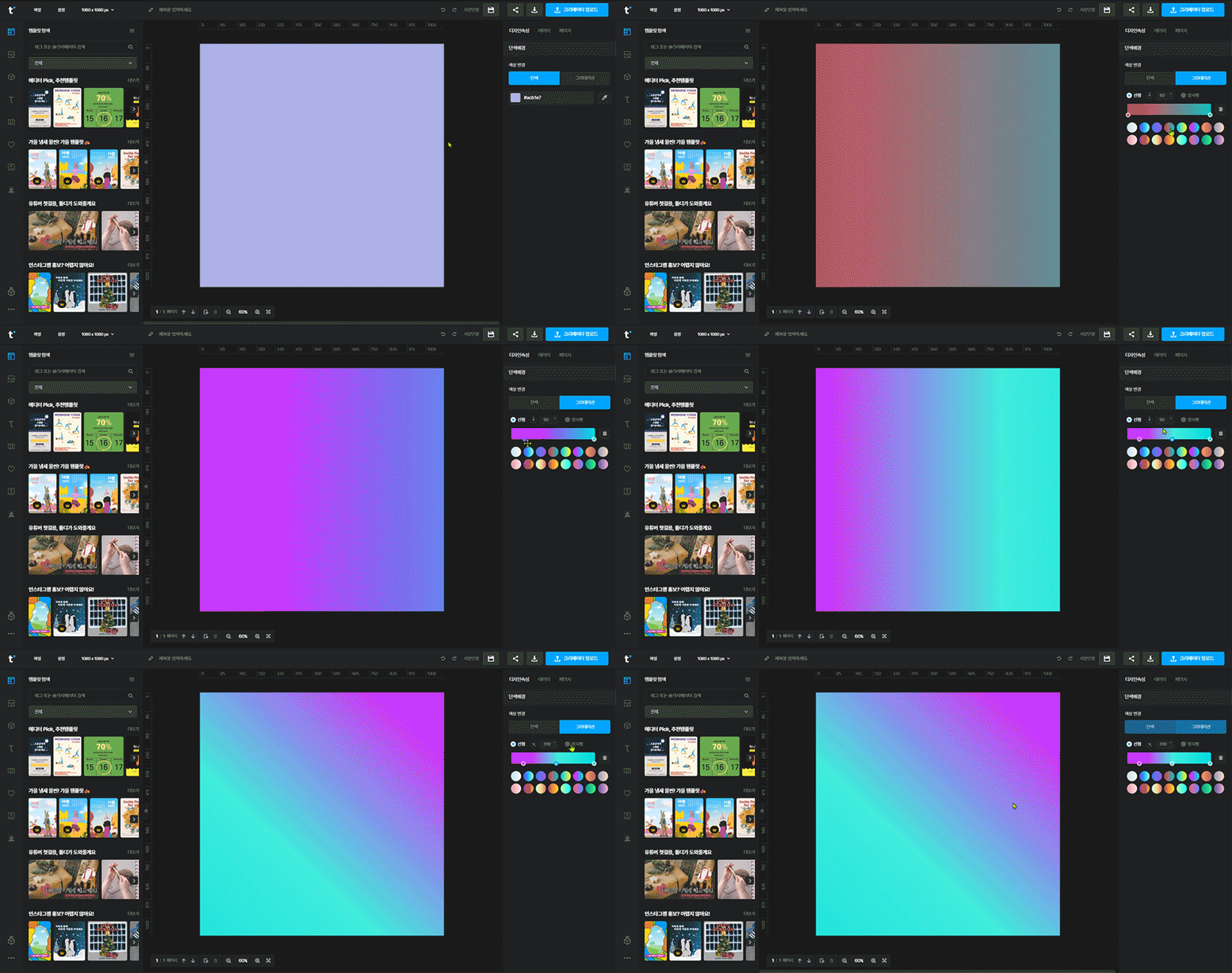
우측 속성 창에서 그라데이션 배경을 선택하면 선형 또는 방사형 그라데이션을 적용할 수 있어요.
컬러 포인트를 추가하여 여러 색상을 넣을 수 있고, 각도 조정도 가능해요.
툴디가 제공하는 추천 그라데이션 색상도 활용해 보세요!
​
​
​
•
그라데이션 배경을 적용한 크리에이터 템플릿
썸네일을 클릭하면 해당 템플릿 페이지로 이동해요!
1번 템플릿 @이고바바잼 / 기여자 @이고바바잼
2번 템플릿 @futurish / 기여자 @멍뭉이, @AppleCat, @맹
3번 템플릿 @미짠 / 기여자 @디자인웨이, @한량
4번 템플릿 @융융 / 기여자 @융융
​
​
​
​
​2. 패턴 배경
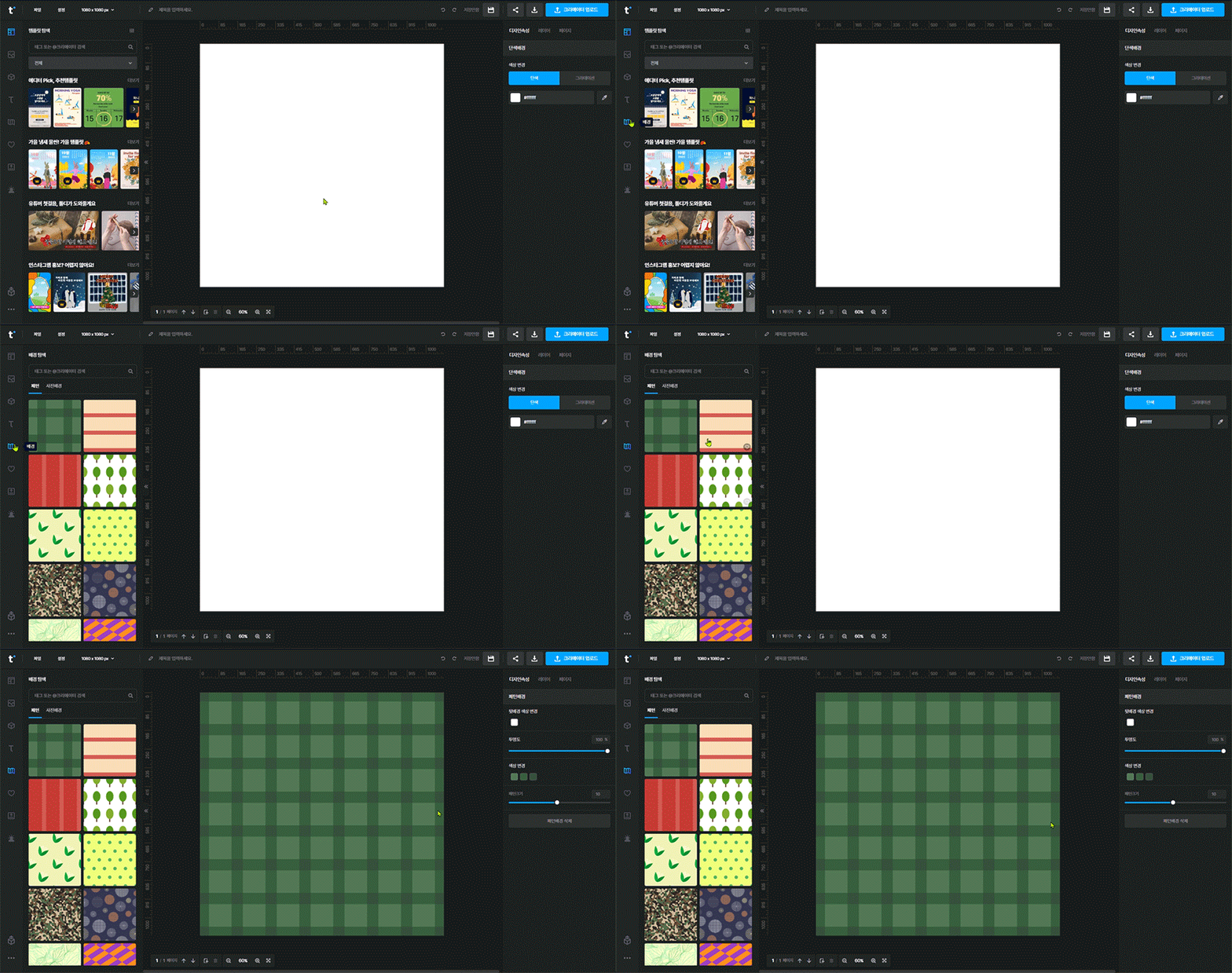
편집기 좌측 메뉴에서 배경 - 패턴 배경을 선택하면 다양한 패턴 배경 목록이 보여집니다.
원하는 패턴을 선택하면 캔버스 배경에 적용되고, 태그로 특정 패턴을 검색할 수 있습니다.
​
​
우측 속성 창에서 색상, 패턴 크기(1~20), 투명도를 조절이 가능합니다.
패턴 배경을 제거하려면 우측 속성 창의 패턴 배경 삭제 버튼이나 마우스 우클릭 메뉴를 통해 제거할 수 있습니다.
​
​
•
패턴 배경을 적용한 크리에이터 템플릿
썸네일을 클릭하면 해당 템플릿 페이지로 이동해요!
1번 템플릿 @노단 / 기여자 @맹, @모아온, @halony, @choee, @muko, @김제이
2번 템플릿 @크리스탈리 / 기여자 @맹
3번 템플릿 @Heymin / 기여자 @Anyum, @맹, @LG트윈스, @Baehermes, @쩜다
4번 템플릿 @키츠 디자인 스튜디오 / 기여자 @AndyGuy, @쩜다
​
​
​
​3. 사진 배경
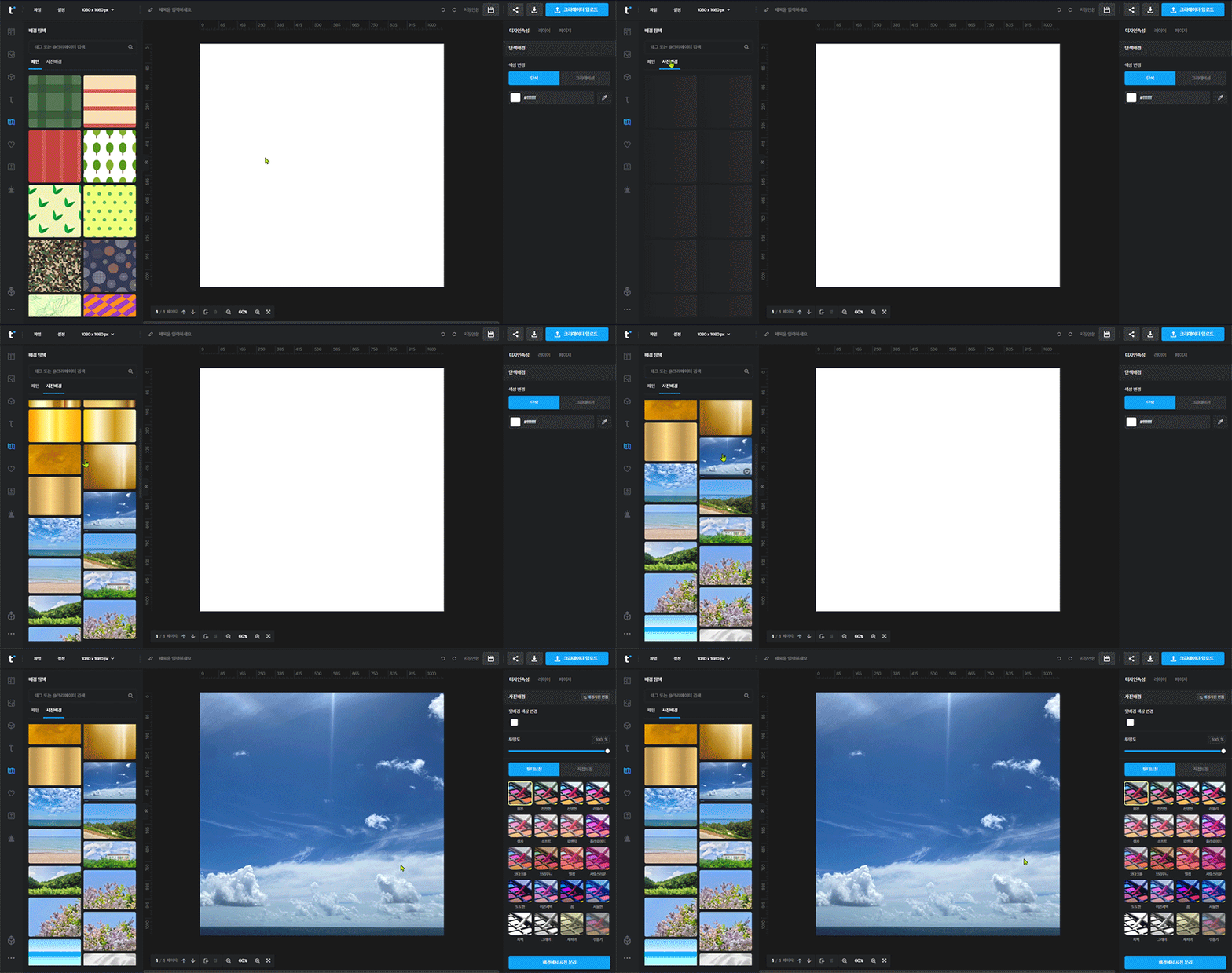
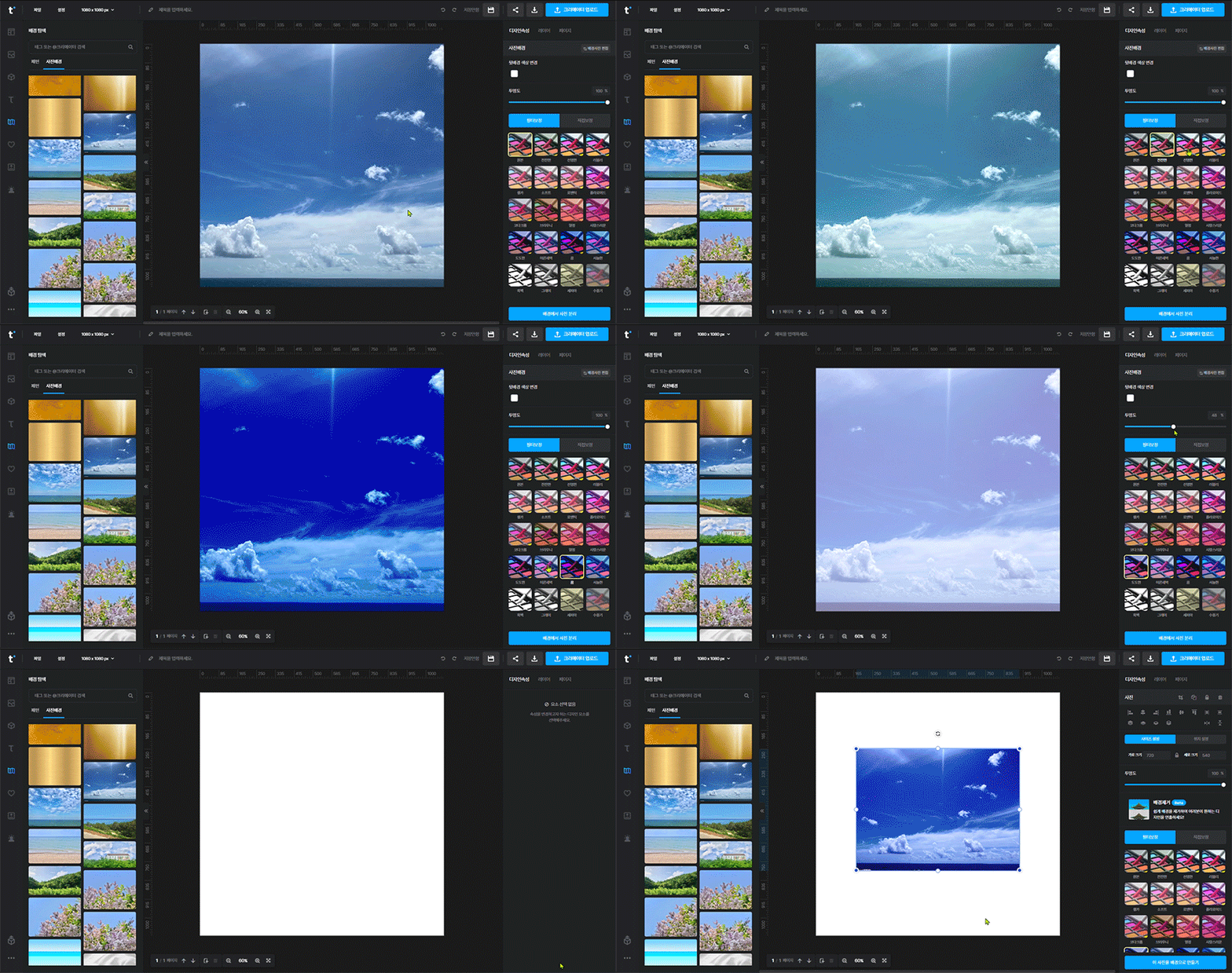
좌측 메뉴에서 배경- 사진 배경을 선택하면 다양한 사진 배경 목록이 보여집니다.
원하는 사진을 선택하면 캔버스 배경에 적용되며, 태그로 특정 사진을 검색할 수 있습니다.
​
​
우측 속성 창에서 사진 배경의 필터 보정 및 투명도를 조절할 수 있습니다
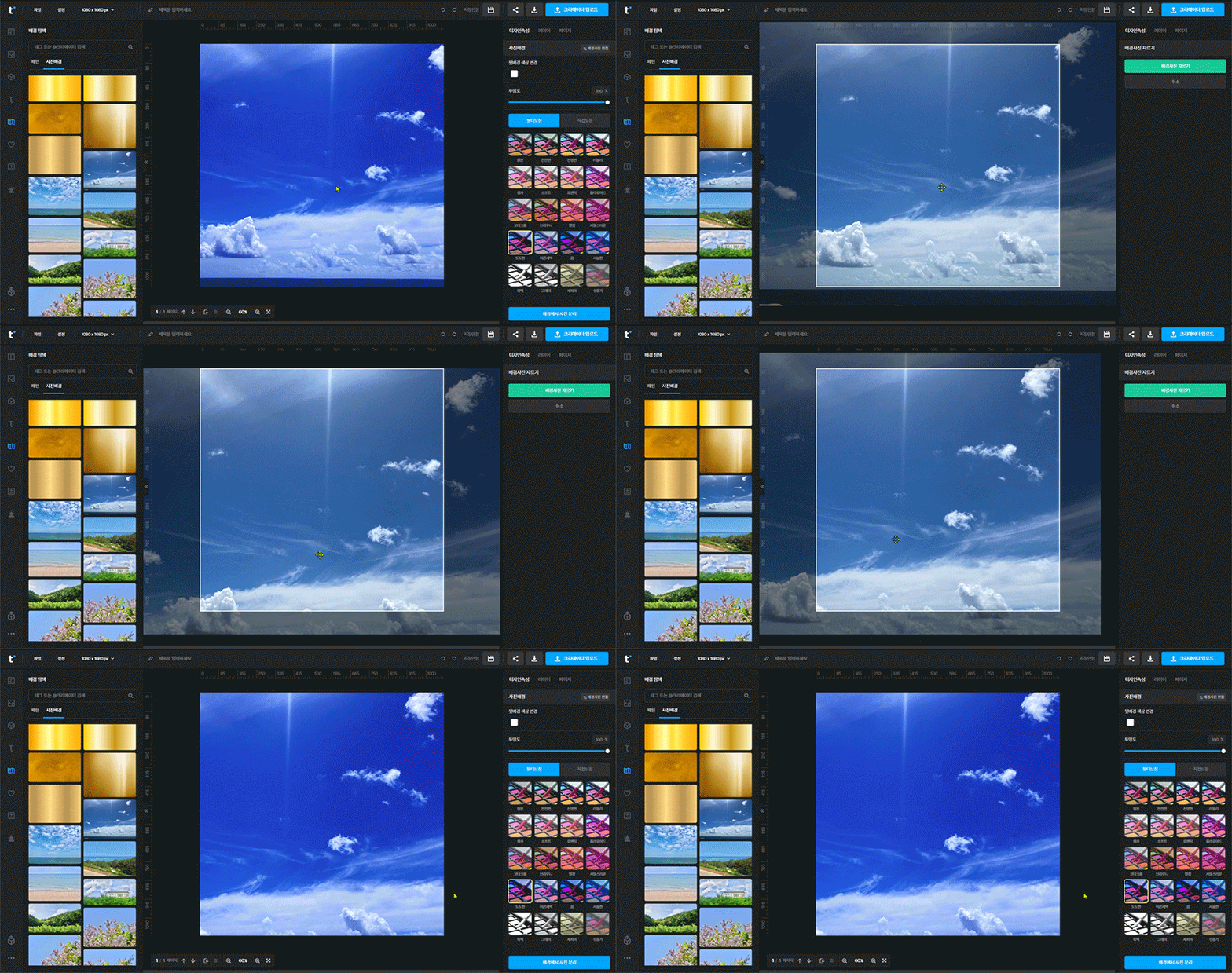
배경 사진 편집 버튼 / 배경을 더블 클릭 / 우클릭 메뉴의 배경사진 자르기 세 가지 방법을 통해 사진을 확대, 축소, 위치 이동을 할 수 있어요.
※ 마우스 휠로 확대, 축소가 가능해요!
​
​
사진 배경을 제거하려면 우측 속성 창의 배경에서 분리 버튼을 클릭하거나, 마우스 우클릭 후 배경 사진 삭제를 선택하세요.
​
​
•
사진 배경을 적용한 크리에이터 템플릿
썸네일을 클릭하면 해당 템플릿 페이지로 이동해요!
1번 템플릿 @키츠 디자인 스튜디오 / 기여자 @맹, @히다캘리ㅣ캘리에 꽂히다
2번 템플릿 @basic
3번 템플릿 @happylulu / 기여자 @happylulu, @빨간공, @최당당
4번 템플릿 @노단 / 기여자 @gromit, @맹, @LG트윈스
​
​​
​
​
​4. 원하는 사진/비트맵 요소를 배경으로 만들기
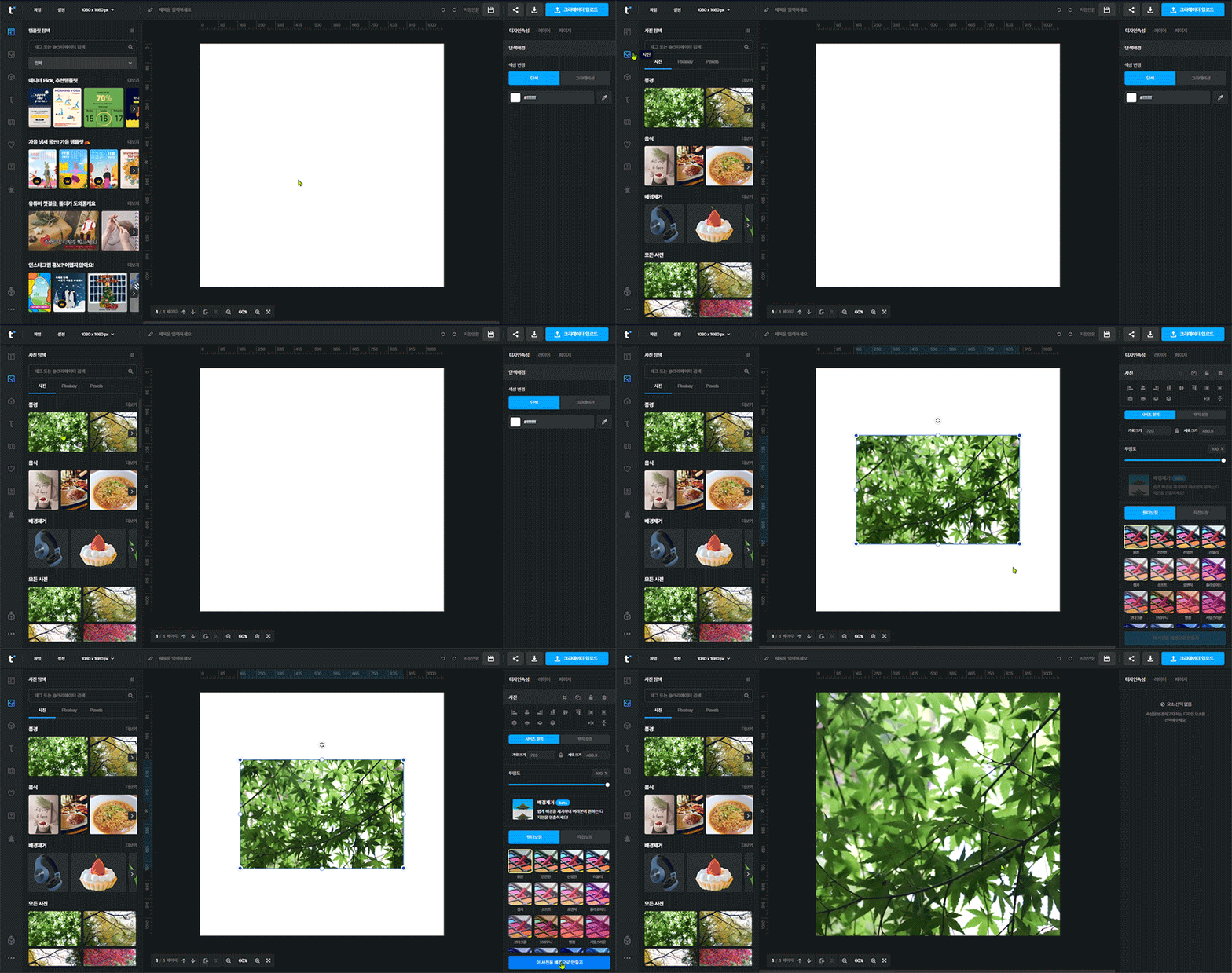
원하는 사진/비트맵 요소도 배경으로 설정할 수 있어요!
사진 탭/요소 중 비트맵 요소를 선택하여 캔버스에 올리면 우측 속성 창에 배경으로 만들기 버튼이 나타납니다.
버튼을 클릭하면 아주 간단하게 배경으로 삽입됩니다.
​
​
보관함-파일 보관함을 통해 내 컴퓨터에 있는 사진을 업로드하여 배경으로 만드는 것도 가능해요!
(단, 보관함을 통해 업로드 된 사진을 사용할 경우 템플릿 업로드는 불가합니다)
​
사진에 필터보정 효과를 주면 배경에도 동일하게 적용됩니다.
(단, 그림자나 투명그라데이션 효과의 경우 배경으로 만들 때 적용되지 않는 걸 유의해주세요!)
​
​
​
​
​
배경의 선택과 활용에 따라 디자인의 분위기가 달라지기 때문에
단색 배경, 그라데이션 배경, 패턴 배경, 사진 배경 등을 적절히 선택하는 것이 중요합니다.
​
툴디 배경 기능으로 원하는 분위기의 디자인을 간편하게 완성하세요!
즐거운 디자인 되세요!🌟
tooldi-community
Subscribe to 'tooldi-community'
Subscribe to my site to be the first to receive notifications and emails about the latest updates, including new posts.
Join Slashpage and subscribe to 'tooldi-community'!
Subscribe
😍
1