새소식
새로운 추가된 기능과 Slashpage 활용 팁을 알려드려요.
Monthly update
What's new
Update log
All
Monthly update
What's new
Update log
All

새소식
사이트를 만들고 관리하는 데 필요한 기능과 팁을 알아보세요!

✔️ 이미지는 영문이지만 한국어 지원합니다!
내 사이트에 어떤 기능을 추가할 수 있는지, 어떻게 잘 활용할 수 있는지 알아보고 싶으신가요? 궁금한 내용을 문의하고 답변을 기다려야 하는 게 답답하진 않으셨나요?
그렇다면 help.slashpage.com 으로 접속하셔서 슬래시페이지 가이드를 확인해 보세요. 기능을 자세하지만 쉽게 설명하고 있어서 슬래시페이지에 익숙하지 않으신 분들도 금방 이해하실 수 있을 거예요.
공식 홈페이지 하단의 버튼을 눌러도 가이드를 확인할 수 있어요.

필요한 기능이 있다면 바로 검색해 보세요
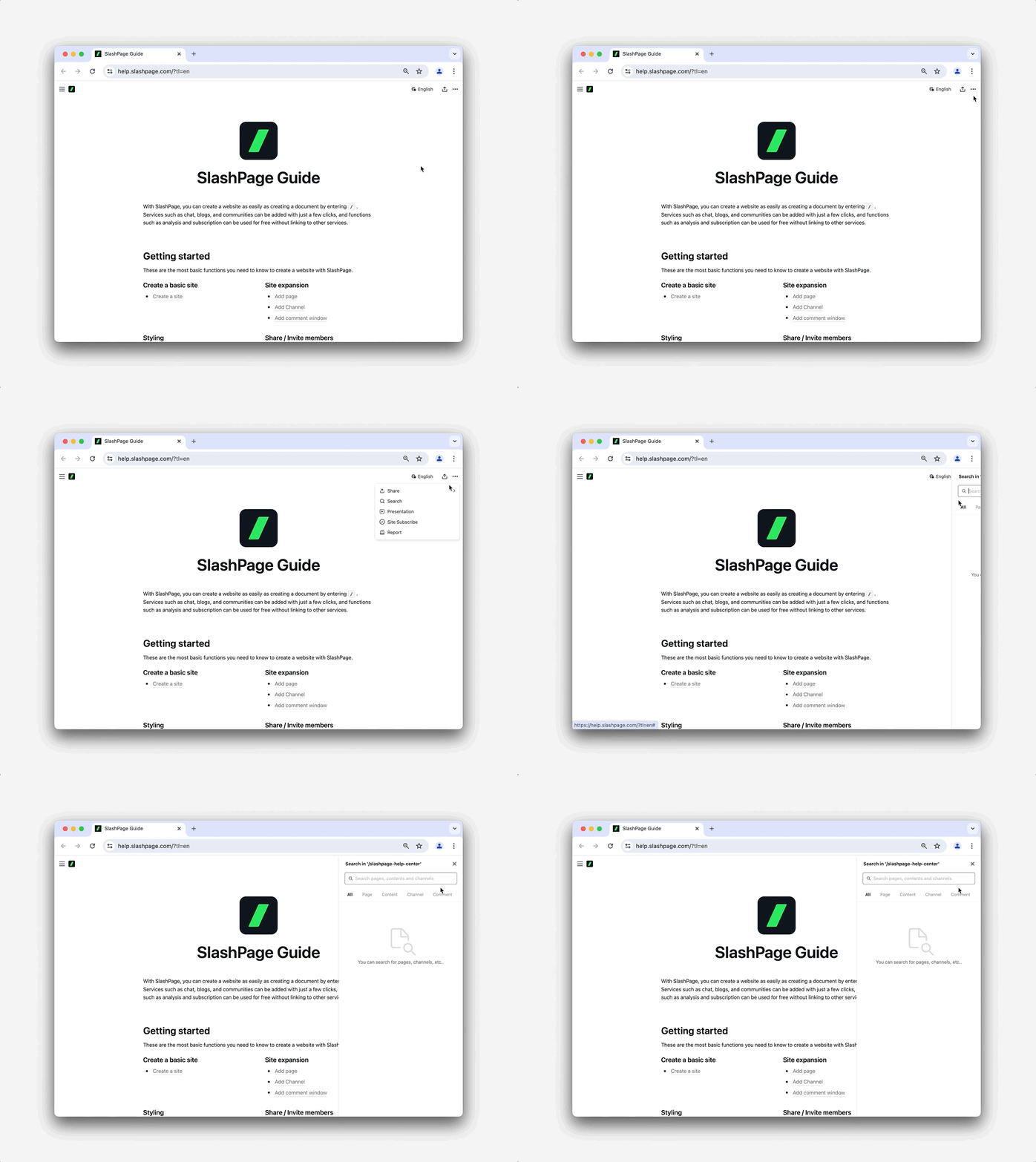
사이드바에서 다양한 기능을 탐색해 볼 수도 있지만, 필요한 기능이 있다면 검색해서 빠르게 찾을 수 있어요. 사이트 우측 상단의 ••• → 검색을 누르거나 🔍 단축키(맥:cmd+k|윈도우:ctrl+k)를 사용해 보세요. 또, 가이드 페이지 내 목차를 눌러 확인해 보고 싶은 내용으로 바로 이동할 수도 있어요.

사이트 오른쪽 위 🌐 한국어 버튼을 클릭하면 다른 언어로도 바꿔서 볼 수 있어요!
곧 추가될 다국어 번역 기능을 미리 체험해 보세요.
곧 추가될 다국어 번역 기능을 미리 체험해 보세요.
슬래시페이지 가이드는 꾸준히 업데이트될 예정이에요. 새로 추가되는 가이드가 궁금하다면 구독하고 업데이트를 확인해 보세요!


가이드에 추가되었으면 하는 기능이 있다면 피드백 채널에 알려주세요. 사용자분들이 궁금해하는 기능일수록 빠르게 가이드를 만들어 볼게요!
여러분도 직접 가이드를 만들어 보실 수 있어요!
슬래시페이지 가이드는 슬래시페이지를 사용해서 제작되었어요. 여러분의 사이트•서비스•커뮤니티•제품 가이드도 슬래시페이지로 만들어 보세요!

슬래시페이지로 제작된 가이드를 확인해 보세요


기능 개선
버그 수정
기능 개선
버그 수정
Features
이미지 슬라이더의 사용성이 더 좋아졌어요.


1.
이미지를 위아래로 스크롤하거나 좌우로 스와이프해서 넘길 수 있어요. 위 이미지 슬라이더를 스크롤해 보세요!
2.
슬라이더 안의 이미지도 이미지 왼쪽의 핸들을 이용해 슬라이더 밖으로 꺼낼 수 있어요.
'slashpage-kr' 구독하기
사이트를 구독하면 새 포스트 등 최신 업데이트를 알림과 메일로 가장 먼저 받아보실 수 있습니다.
Slashpage에 가입하고 'slashpage-kr'을 구독하세요!
Slashpage에 가입하고 'slashpage-kr'을 구독하세요!
구독

6

3

2

1
Made with Slashpage