요즘 실리콘밸리 흐름과 놀라운 AI 6가지-2편

M
Michelle Oh
  1. 기술발전
  2. 세계변화
  3. 일의미래
연휴는 어떻게 보내셨나요? 글을 다시 쓰니 참 재밌습니다.
이전에는 수동적으로 펼쳐진 인터넷 세상의 정보들을 스캔하는 뇌가 활성화된 것 같다면,
글을 쓰는 요새는 능동적으로 어떤 정보를 어떻게 조합해 내어 보여 드릴까 고민하게 되니,
뇌의 부분부분들을 운동하는 느낌도 듭니다. ^^;
하지만 오늘은 반대로 우리 뇌를 어떤 방식으로 어떻게 더 효율적으로 활성화할 수 있을까,
저희 뇌의 일부를 외주 (아웃소싱) 줄 수 있게 되는 AI 솔루션들에 대한 2번째 글입니다.
챗 GPT, 퍼플렉시티, 구글 제미나이 등 여러 AI 솔루션들의 성장을 국내에서도 체감할 수 있는 것 이상으로,
미국에서는 특히 더 무수하게 많은 종류의 sub 솔루션들이 생성되고 있는 느낌입니다.
매 분야마다 새로운 솔루션들이 추가 된다니,
역시 아이디어도 많고 활용도도 다양한데,
미국은 시장이 넓은 게 (사용자도 많고),
이런 다양한 발전의 풍부한 토양이 된다는 게 새삼스럽게 체감됩니다.
1.
각 분야 AI 툴들 모음
AI Expert 양성 인플루언서인 Denis Panjuta 의 분야별 60+가지 AI 툴들을 정리해 놓은 포스팅입니다.
Video / Design / Writing / Chatbot / Marketing / Productivity 모두 포함해서 엄청나게 다양한 솔루션들이 이미 개발 되어 활용 중인 부분을 보실 수 있습니다.
지금 보고 계신 건 글쓰기 파트이니 Writing에 초점을 맞춰 볼까요? 비교적 익숙한 제미나이, 코파일럿, 챗지피티, 클로드, Notion AI 등 외에 새로운 플레이어들도 보입니다.
그 외에는 아래와 같습니다.
더불어 인플루언서 Joerg Storm은 크리에이터를 위한 AI 툴들을
아래와 같이 유/무료 버젼으로 정리해 주기도 했습니다.
접근성이 좀 더 좋은 무료 버전들을 살펴 볼게요.
1.
아이디어 발상 ; Claude AI ➔ Anthropic이 개발한 대화형 AI 어시스턴트 https://claude.ai
2.
이미지 생성 ; Bing Image Creator ➔ Microsoft가 제공하는 AI 이미지 생성기 (이전 명칭: BingCreate) https://www.bing.com/images/create
3.
회의 노트 작성기 ; Laxis ➔ 회의 내용을 자동으로 기록하고 요약해주는 AI 미팅 어시스턴트 https://www.laxis.com
4.
영상 생성기 ; Pika Labs ➔ AI 기반 비디오 생성 플랫폼 https://pika.art
5.
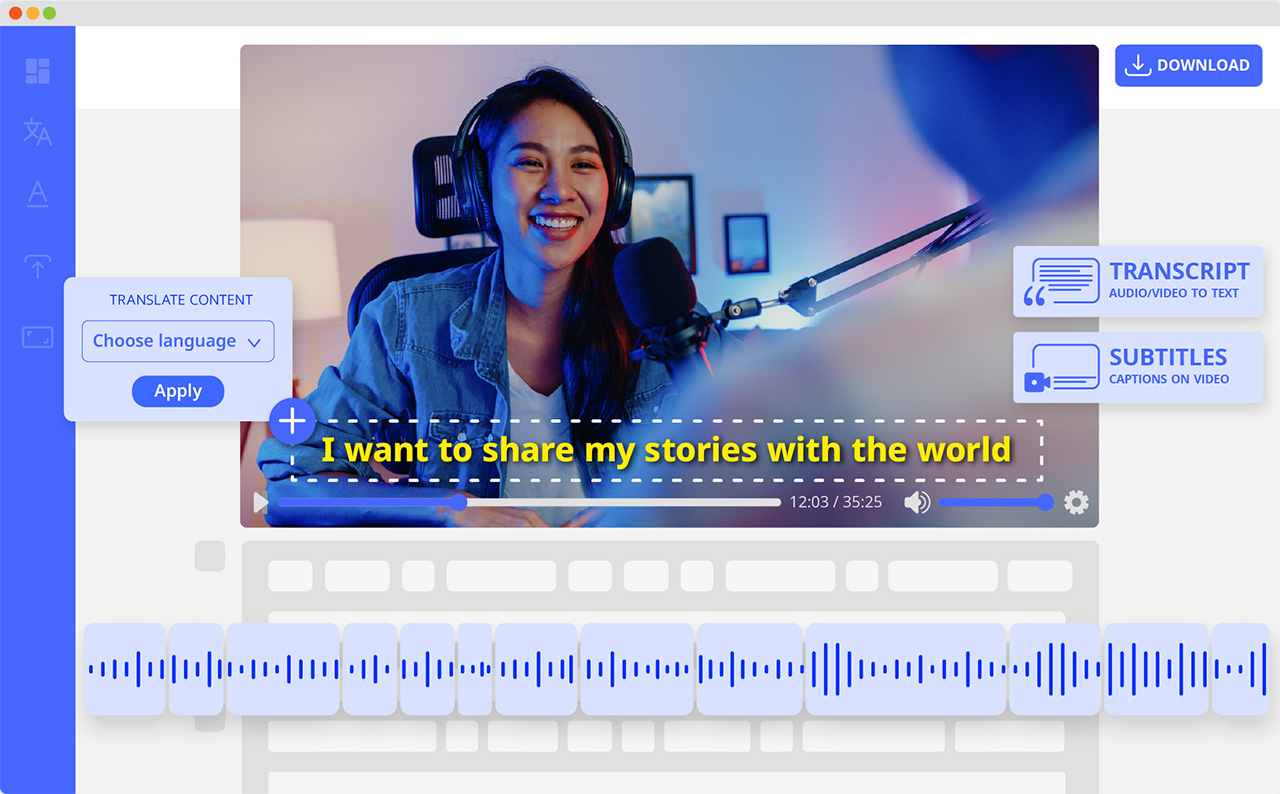
AI 필기록; Auris AI ➔ AI가 자동으로 자막과 필기록을 생성해주는 도구 https://aurisai.io
6.
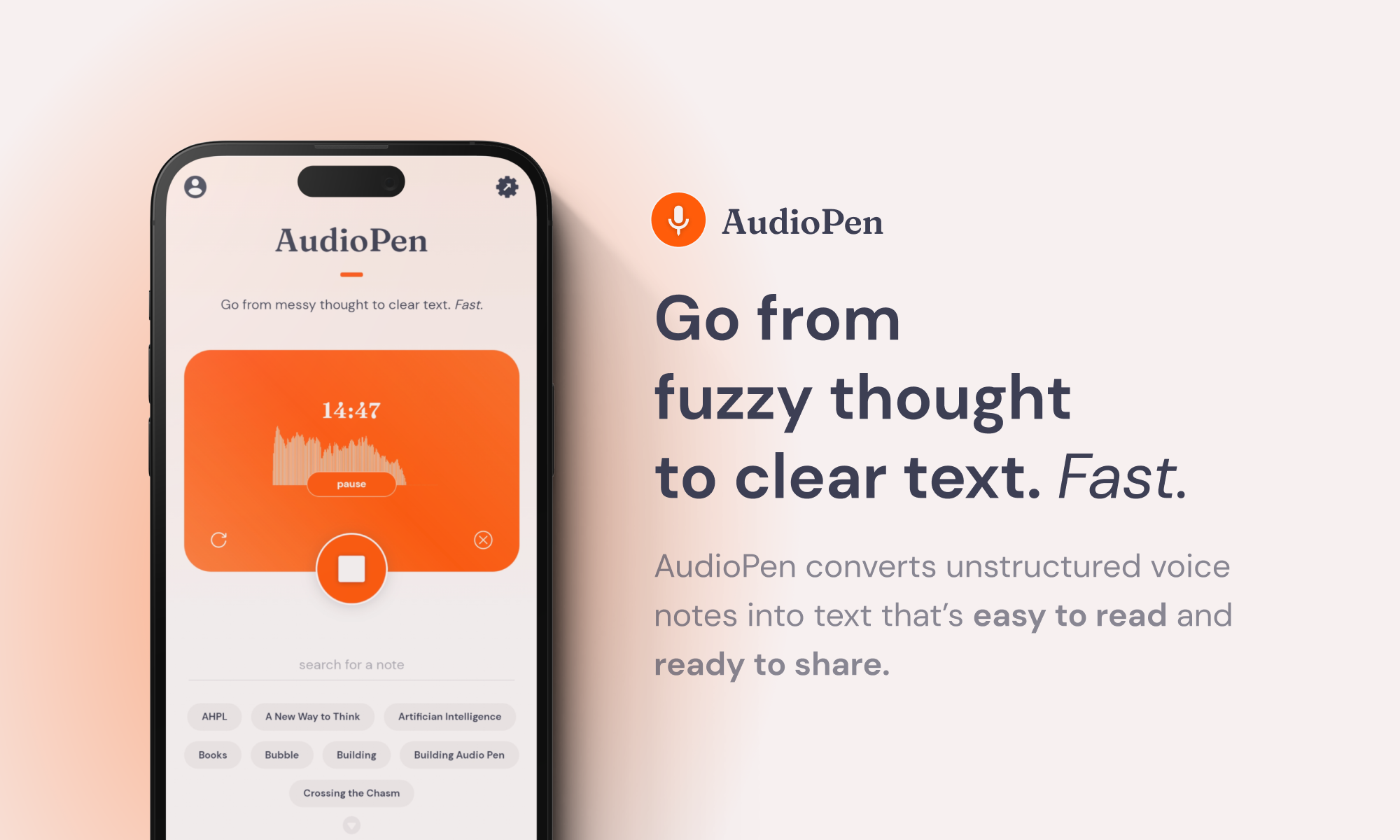
음성 → 텍스트 변환 ; AudioPen➔ 비정형 음성 메모를 읽기 쉬운 텍스트로 변환해주는 AI 도구 https://audiopen.ai
7.
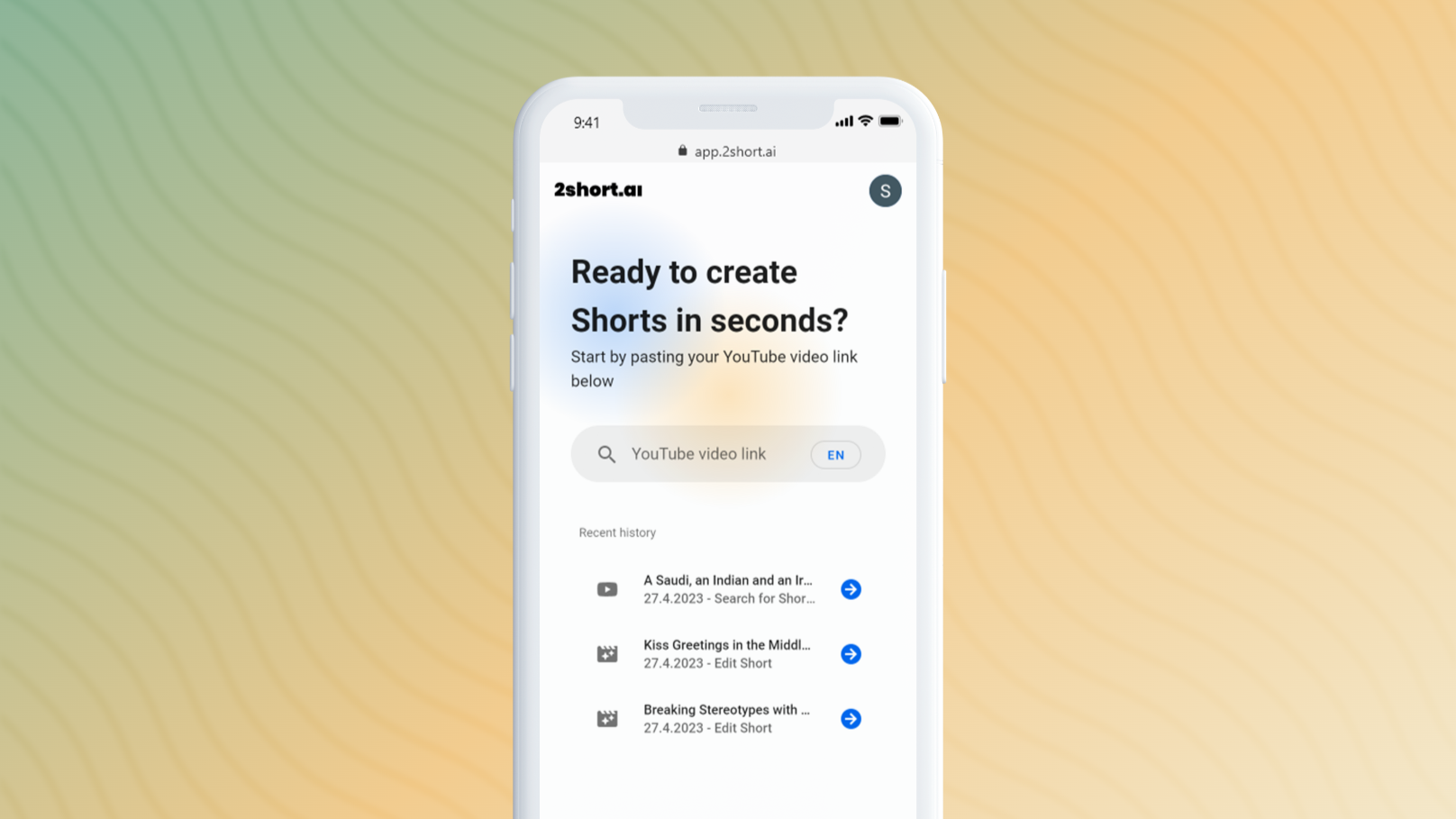
숏폼 영상 생성기 ; 2short.ai ➔ 긴 영상을 짧은 클립으로 만들어주는 AI 영상 편집 도구 https://2short.ai
8.
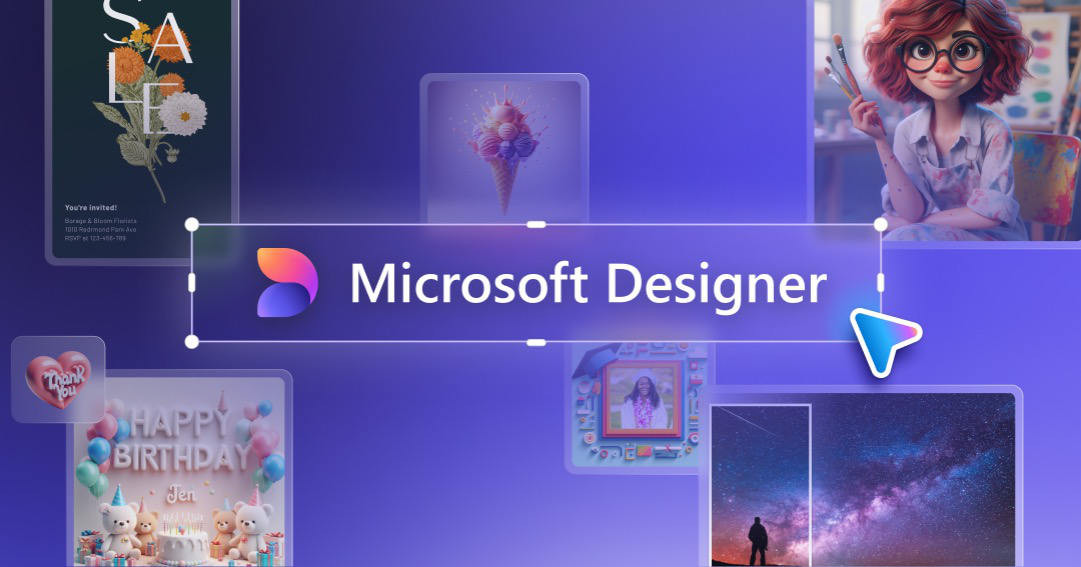
디자인 ; Microsoft Designer ➔ AI를 기반으로 한 그래픽 디자인 앱 https://designer.microsoft.com
9.
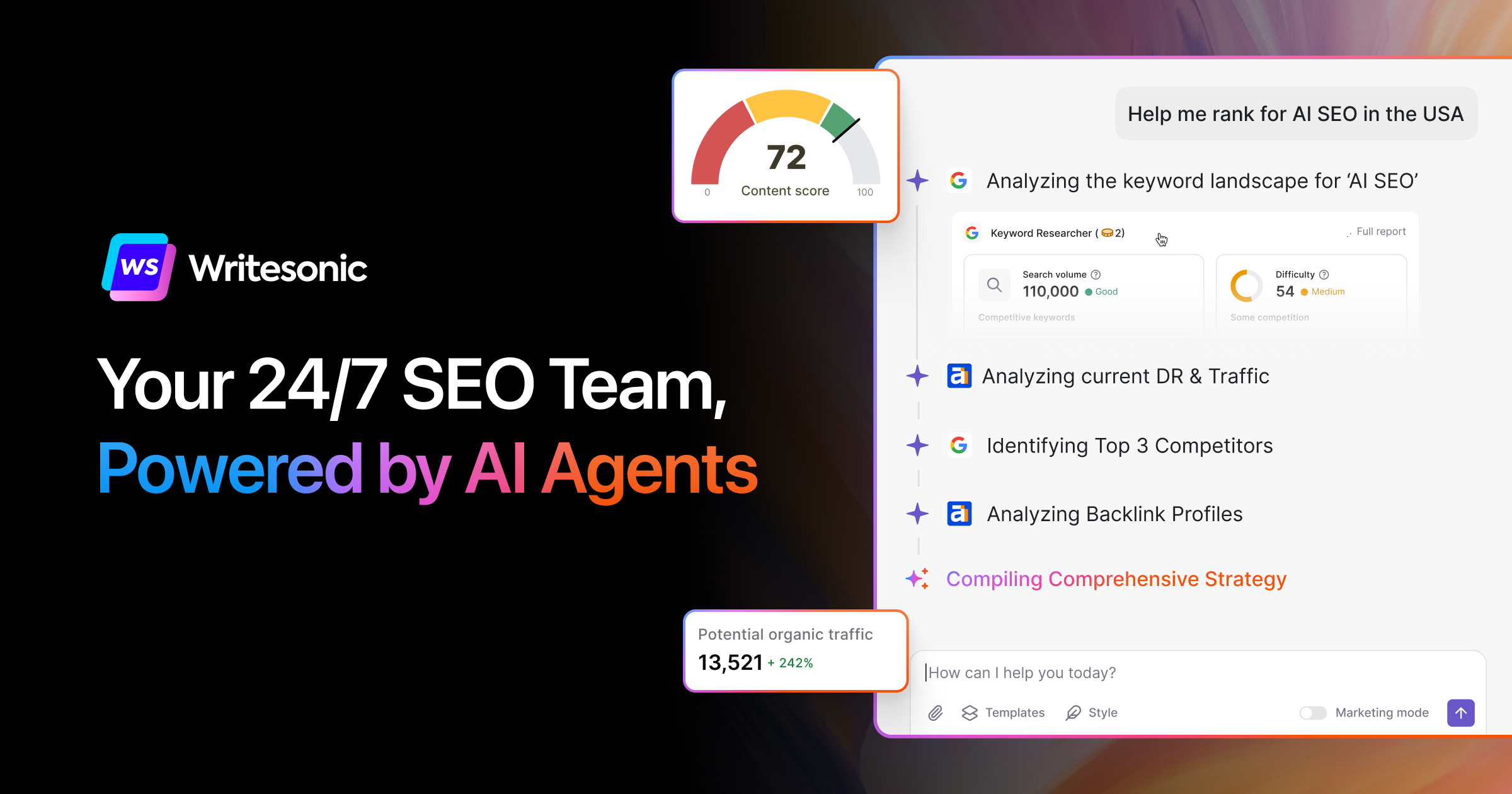
글쓰기 도구 ; Writesonic ➔ 콘텐츠 제작을 지원하는 AI 글쓰기 어시스턴트 https://writesonic.com
10.
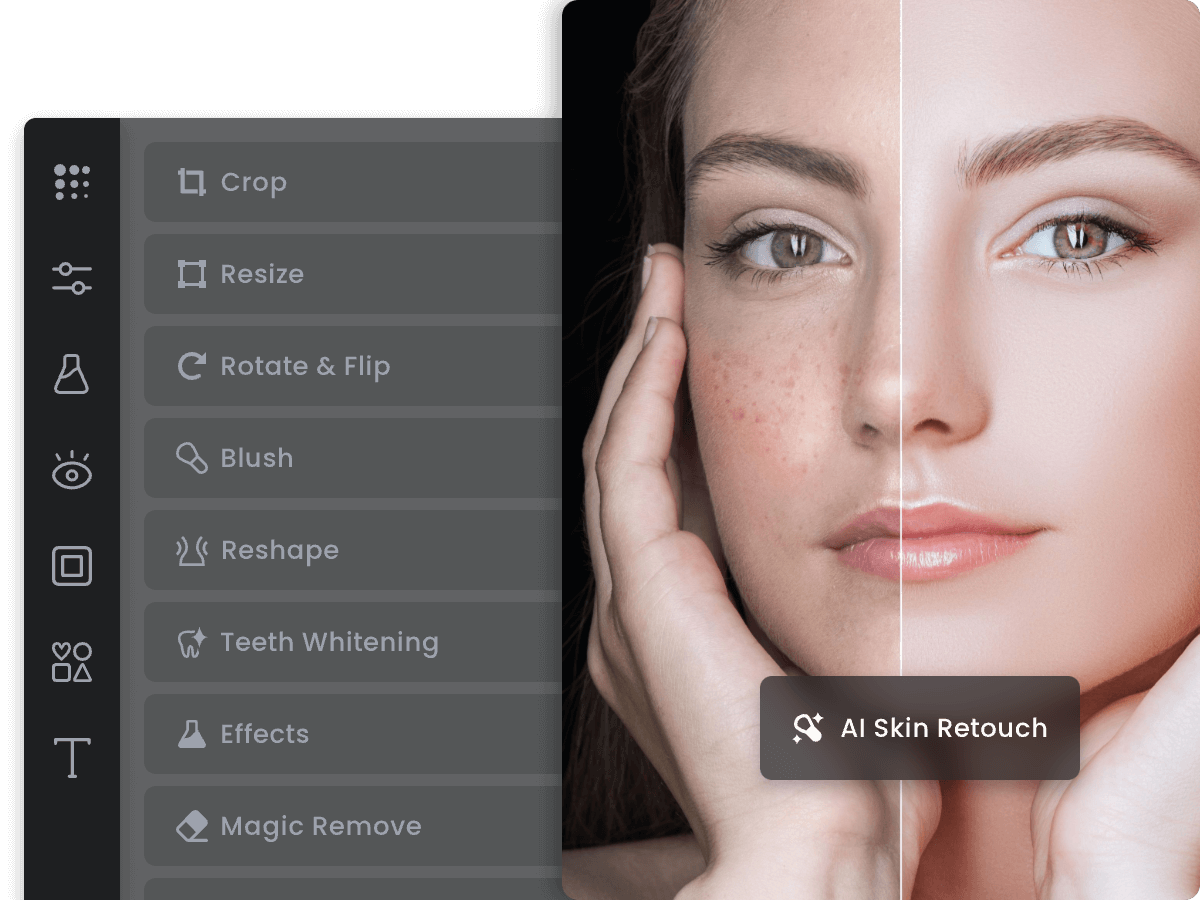
아바타 생성기 ; Fotor ➔ 다양한 AI 기능이 탑재된 온라인 사진 편집 툴 https://www.fotor.com
이렇게 다양해진 솔루션들을 보면, 앞으로 어떤 조합을 기반으로 어떤 방식의 어떤 서비스를 내놓을 수 있는지, 그리고 그 서비스를 어떻게 팔리게 할지가 관건이겠다는 생각이 듭니다.
2.
정보 확보 > 분석 > 시각화 AI : Manus AI
CFO의 일도 AI로 진행해볼 수 있다고 하면 믿으시겠나요?
'어떤 내용'을 '무엇을 위해' '어떻게 보고 싶은지'를 명확히 알고 '주문'하면,
시각화 대시보드까지 뚝딱 생성되고 있네요.
창업가이자 어드바이저인 Wouter Born이 공유한 내용입니다.
"CFO들은 Manus AI를 24시간 365일 이용할 수 있는 전략 분석가로 활용할 수 있습니다.
상상해보세요: CEO가 오후 6시에 10시간짜리 투자 리서치 과제를 줍니다.
그런데 다음 날 아침 8시, CEO가 출근하기도 전에 그의 책상 위에 결과물이 올라와 있습니다.
추가 입력도, 감시도 필요 없습니다.
Manus AI는 챗봇이 아닙니다.
당신의 첫 번째 자율형 에이전트입니다.
이미 다양한 용도로 활용되고 있습니다:
 동적 대시보드 생성

 아마존 데이터 인사이트 분석

 경쟁사 정보 브리핑

 테슬라 투자 리포트 풀 프로세스 작성

 공급업체별 비용 절감 전략 수립
Manus AI는 마치 주니어 애널리스트 팀처럼 사고하고,
클라우드 네이티브 오퍼레이터처럼 실행합니다.
좀 더 자세히 들여다볼까요?
테슬라 사례는 정말 놀랍습니다:
 기업 연혁, 경영진 프로필, 수익 정보 수집

 재무제표, 트렌드, 수익, 밸류에이션 모델 수집

 시장 심리, 애널리스트 인사이트, 거래 데이터 스크래핑

 RSI, MACD, 볼린저 밴드, 지지/저항선 분석

 테슬라와 전통 자동차 기업 및 EV 경쟁사 비교

 낙관적/기본/비관적 투자 시나리오 구축

 투자자 유형별 추천 제공

 결과를 시각화된 대시보드 형태로 패키징
이 모든 것을 한 번의 자율 실행으로 완성합니다.
이건 단순한 시간 절약이 아닙니다.
지연 시간 (Lag) 자체를 없애는 수준입니다.
최근 뉴스 레터에서, CFO를 마법사처럼 만들어주는 Manus AI와
그 외 다양한 AI 워크플로우에 대해 공유했습니다."
AI 프롬프트에서 딥한 리서치 이후, 그 정보들을 시각화한 대시보드까지..
쥬니어 분석가/컨설턴트들의 일이 덜어지는 것일까요?
또는 앞으로는 이런 질문들을 던질 수만 있다면, 누구나 다 CFO가 될 수 있는 것일까요?
Manus AI는 아래 링크에서 확인해보시고 웨이트 리스트에 등록해보실 수 있습니다.
3.
8분만에 Chat GPT + Canva로 뚝딱 제작하는 10컷 스토리보드
애니메이션이나 영화 콘티를 짜고, 스토리보드를 만드는 데는 그동안 얼마나 많은 시간이 들었을까요?
예전에는 모든 프레임을 하나하나 그리는 데 몇 시간이 걸렸습니다.
수정 작업까지 더해지면 더 많은 시간이 소요됐죠.
또 상상만큼 구현되지 않았을 때 좌절감은요?
그런데 이제 그 스토리보드를 AI와 8분 만에 금방 제작할 수 있습니다.
영화/광고/애니메이션 등... 결과물은 얼마든지 무제한일 것 같습니다.
저희에게 필요한 건 어쩌면 이제 상상력과 실행력만이 아닐까요?
아래 크리에이터 Jonathan Parsons 가 공유한, GPT + Canva 로 8분 만에 스토리 보드 만드는 법입니다.
1단계: 영상의 목적과 타겟 오디언스를 설정하세요
예시: 새로운 빨간 립스틱을 출시하는 화장품 브랜드
→ 타겟: 개성을 표현하고 싶은 밀레니얼 세대
2단계: ChatGPT로 이동하세요
PROMPT 예시: <이 부분은 각자 맞춤형으로 입력>
"당신은 크리에이티브 디렉터입니다. <영상 플랫폼>용 광고 스토리보드를 <설명>을 기반으로 작성해주세요.
타겟 오디언스는 <대상>입니다. 각 프레임에서 어떤 일이 벌어지는지 텍스트와 대사로 설명해 주세요. 총 10개의 프레임입니다."
3단계 : Chat GPT가 생성해준 10개 프레임 내용을 확인 후 수정이 필요하다면 반영합니다.
4단계: 각 프레임에 맞는 이미지를 만들도록 프롬프트를 입력하세요. 조건도 함께 명시하세요.
예시 프롬프트 → "이제 각 프레임을 이미지로 만들어줘. 컬러 이미지로, 같은 밀레니얼 금발 여성이 모든 프레임에 등장해야 해. TV 광고 스타일의 스토리보드 스케치를 참고해서 만들어줘. 이미지 안에는 텍스트가 없어야 해."
5단계: Canva에서 16:9 비율의 새 디자인을 만드세요
6단계: ‘요소’(Elements)로 이동한 후 아래로 스크롤하여 ‘그리드’(Grids)를 찾으세요
7단계: ‘모두 보기’를 클릭하고 아래로 내려 이 그리드를 찾으세요
8단계: 이 그리드를 추가한 후 페이지의 절반 아래 크기로 조정하세요. 복제하여 붙여넣기 하세요.
9단계: 그리드 프레임 아래에 텍스트 필드를 추가하세요
10단계: ChatGPT로 돌아가 생성된 이미지가 만족스러운지 확인하세요
11단계: 이미지를 Canva로 복사한 후 각 그리드 프레임에 드래그하여 넣으세요
12단계: ChatGPT의 스토리보드 응답 중 ‘텍스트’ 부분에서 문장을 복사해오세요
13단계: PNG 또는 PDF로 내보내기하면 완성입니다!
오늘 글은 어떠셨나요?
재밌으셨다면, 'Like' 버튼을 눌러주세요.
또는 AI 소식 중 특히 더 궁금한 내용이 있다면 덧글을 남겨 주셔도 좋습니다.
제작 중인 프로젝트가 있는데 이후 함께 소개드리도록 하겠습니다.
<Next Leap>의 전신인 Open Heart Michelle 인스타그램 어카운트도 공유드립니다~!
글이 재밌으셨다면 인스타도 팔로우 부탁드려요.
오늘도 감사합니다.
좋은 하루 되세요 :)
Next Leap
Subscribe to 'Next Leap'
<넥스트리프>의 뉴스레터를 구독해 주세요! 기술 발전, 세계 흐름 변화에 따른 "일의 미래"에 대한 인사이트 글들과 미래를 개척하는 프리랜서,창업가 분들의 이야기들도 종종 전달 드릴게요. 미리 구독 감사합니다!
Subscribe
👍