Decorando tu espacio
Created by
- MasterM
Created at

Instalación de objetos
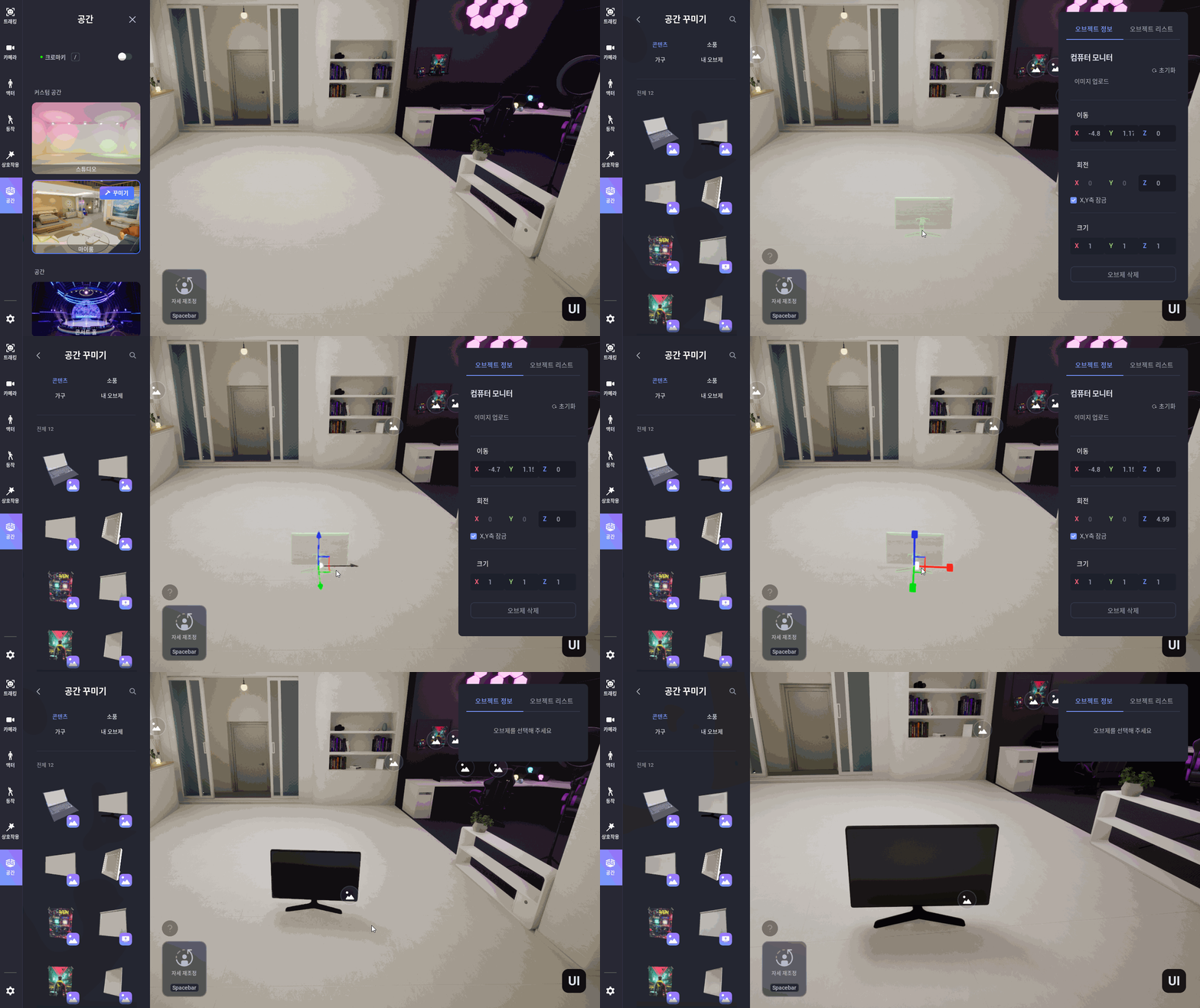
1.
En un espacio, haz clic en Decorar.
2.
Haga clic en el objeto deseado en el menú de objetos de la izquierda.
3.
Haga clic en la ubicación deseada en el espacio.
→ Los objetos y artilugios verdes se instalan automáticamente.
→ Los objetos y artilugios verdes se instalan automáticamente.
4.
Utilice el artilugio para cambiar la información del objeto.
→ Tipo de gizmo: Posición/Rotación/Tamaño (Cambiar gizmo usando la pestaña)
*Notas sobre la manipulación de objetos.
- Rotación: si solo se activa un gizmo de rotación, se puede usar cuando X y el bloqueo del eje Y no están marcados en la ventana de información del objeto derecho.
- Tamaño: Entre los tipos de objetos, el tamaño del elemento 'silla' no se puede ajustar.
→ Tipo de gizmo: Posición/Rotación/Tamaño (Cambiar gizmo usando la pestaña)
*Notas sobre la manipulación de objetos.
- Rotación: si solo se activa un gizmo de rotación, se puede usar cuando X y el bloqueo del eje Y no están marcados en la ventana de información del objeto derecho.
- Tamaño: Entre los tipos de objetos, el tamaño del elemento 'silla' no se puede ajustar.
5.
Cuando se complete la instalación, haga clic en el espacio para completar la instalación final.

Cambiar/eliminar detalles del objeto
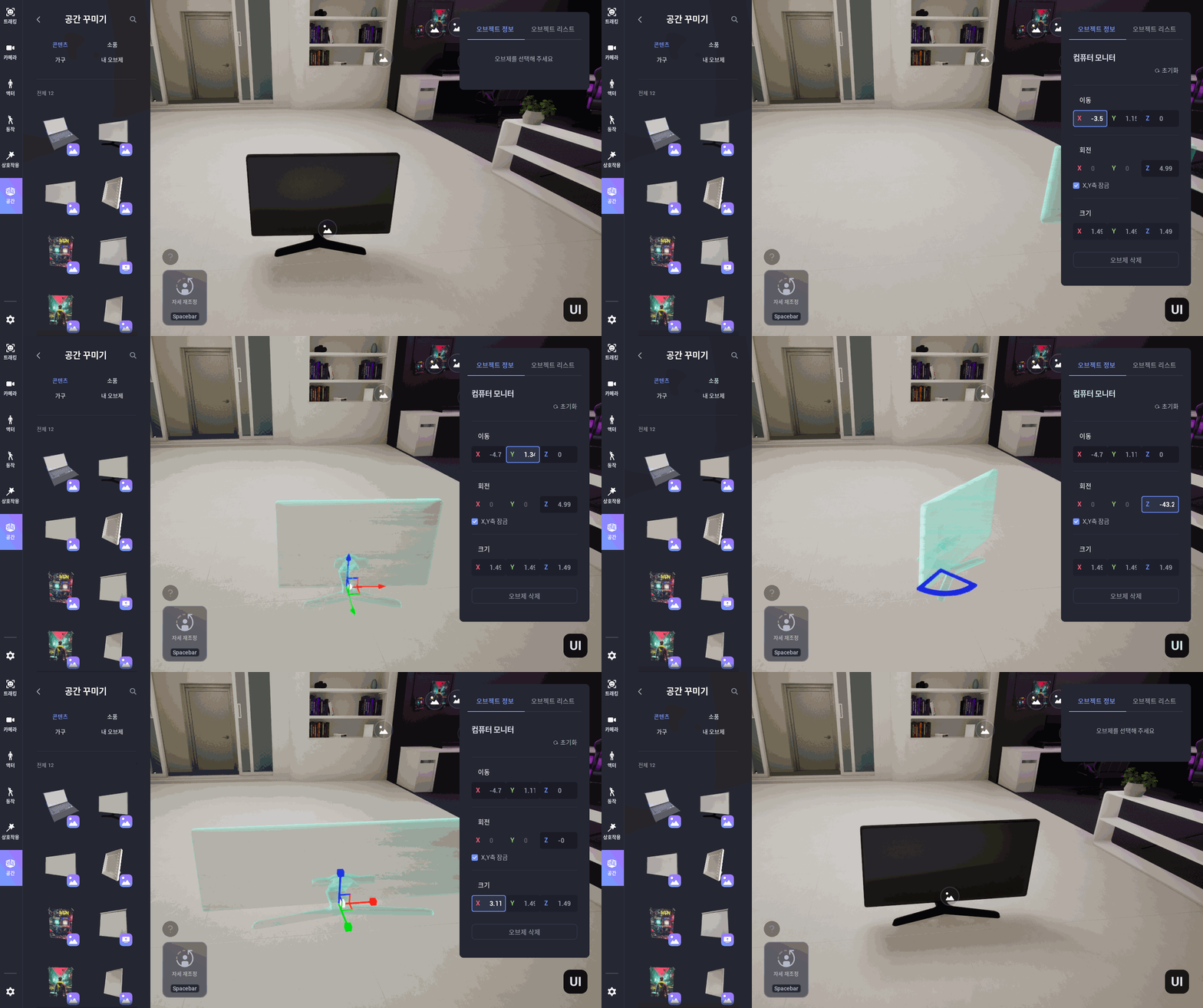
1.
Cuando haces clic en un objeto, la ventana de información del objeto se activa en el lado derecho de la pantalla.
2.
Puede establecer la configuración deseada ingresando el valor numérico exacto para cada elemento.
a.
Si desea restablecer la configuración, haga clic en el botón Restablecer en la ventana de información del objeto y la configuración se restablecerá a los valores anteriores.
3.
Cuando hace clic en el botón Eliminar objeto, se elimina el objeto instalado.

Replicación de objetos
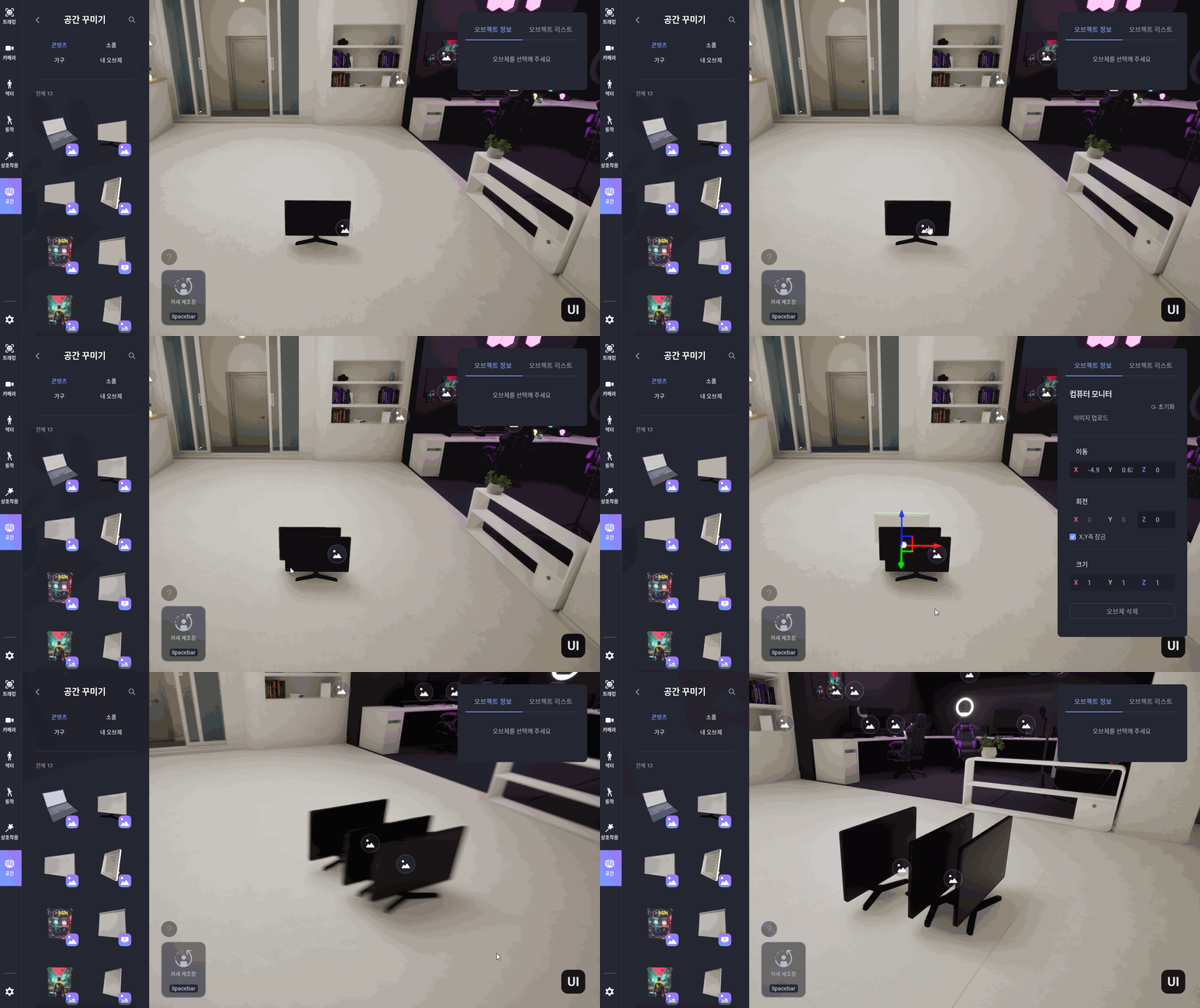
•
Alt+clic izquierdo del ratón
◦
Crea automáticamente clones junto a los objetos instalados.

•
Alt+arrastrar artilugio
◦
Crea automáticamente duplicados en la dirección en la que se mueve el artilugio.

Subir GLB
Crea tu propio espacio usando GLB, donde podrás expresar tu individualidad.
•
Puede cargar su GLB haciendo clic en Cargar GLB en la categoría Mi objeto.
◦
Restricciones
▪
Tamaño: 12 MB o menos

Objeto especial
Término general para objetos que incluyen un icono.
•
Imagen y captura de objetos - Enlace
•
Objeto Silla - Enlace
La información detallada se puede encontrar en cada enlace.